Newest Post

Showing posts with label Teknik Informasi. Show all posts

Cara Mengecilkan Ukuran File Video Tanpa Mengurangi Kualitas Video (Menggunakan Software - GRATIS)

|
Read more »

Ingin mengecilkan ukuran pada file video sobat tapi tidak mengurangi kualitas dari video tersebut? 


Baiklah sobat pemula, kali ini Teknik Pemula akan berbagi Cara Mengecilkan Ukuran File Video Tanpa Mengurangi Kualitas Video (Menggunakan Software - GRATIS). Untuk kalian yang senang mendownload film atau merekam video, ukuran dari film dan video tersebut tentunya akan menjadi sebuah dilematika buat kalian (aih mati..bahasanyaaa!!!) karna jika terlalu besar itu akan memakan ruang yang cukup banyak di harddisk sobat dan jika sobat suka menyimpannya dalam perangkat eksternal seperti USB atau Hardisk Eksternal tentunya ini akan menyebabkan kebimbangan untuk sobat, ingin mendownload dengan ukuran kecil tapi pasti kualitasnya juga kurang memuaskan, ingin download yang besar tapi memakan ruang yang cukup banyak di perangkat sobat.

Nah dengan software gratis ini sobat pemula tidak perlu khawatir lagi. Handbrake ini adalah freeware yang dapat sobat download secara gratis disini Tehnik Download Software Gratis Handbrake. Maaf tidak bisa saya satukan disini karna nanti akan jadi membosankan jika artikel ini terlalu panjang dan menghemat energi saya juga, hehehe. Jangan lupa untuk melihat spesifikasi software ini apakah cocok dengan spesifikasi pc atau laptop sobat.

Untuk saya sendiri yang sedang bergelut dengan YouTube yang dalam artian saya harus merecord video dengan format RGB yang tentunya akan membuat file rekaman saya membengkak, terkadang untuk video rekaman berdurasi 30 menit ++ dengan kualitas grapik yang bagus (disini saya merekam game yha, bukan yang lain :p) dapat memakan hingga 250GB PERFILE VIDEO dan jika saya harus membuat sekitar 10 video untuk YouTube Channel saya tentunya ini akan menghabiskan space harddisk saya. Berikut saya lampirkan gambar kualitas berikut ukuran video sebelum dan sesudah saya menggunakan Handbrake.

Sebelum Menggunakan Handbrake


Cara Mengecilkan Ukuran File Video Tanpa Mengurangi Kualitas Video (Menggunakan Software - GRATIS)
Kualitas Video Sebelum Menggunakan Handbrake

Cara Mengecilkan Ukuran File Video Tanpa Mengurangi Kualitas Video (Menggunakan Software - GRATIS)
Ukuran Video Sebelum Menggunakan Handbrake


Sesudah Menggunakan Handbrake


Cara Mengecilkan Ukuran File Video Tanpa Mengurangi Kualitas Video (Menggunakan Software - GRATIS)
Kualitas Video Setelah Menggunakan Handbrake


Cara Mengecilkan Ukuran File Video Tanpa Mengurangi Kualitas Video (Menggunakan Software - GRATIS)
Ukuran Video Setelah Menggunakan Handbrake


Tertarik? Nah untuk penggunaannya, saya akan mengganggap sobat pemula telah memiliki software tersebut terinstal di pc sobat. Kemudian pilih file video yang ingin sobat kecilkan ukurannya.
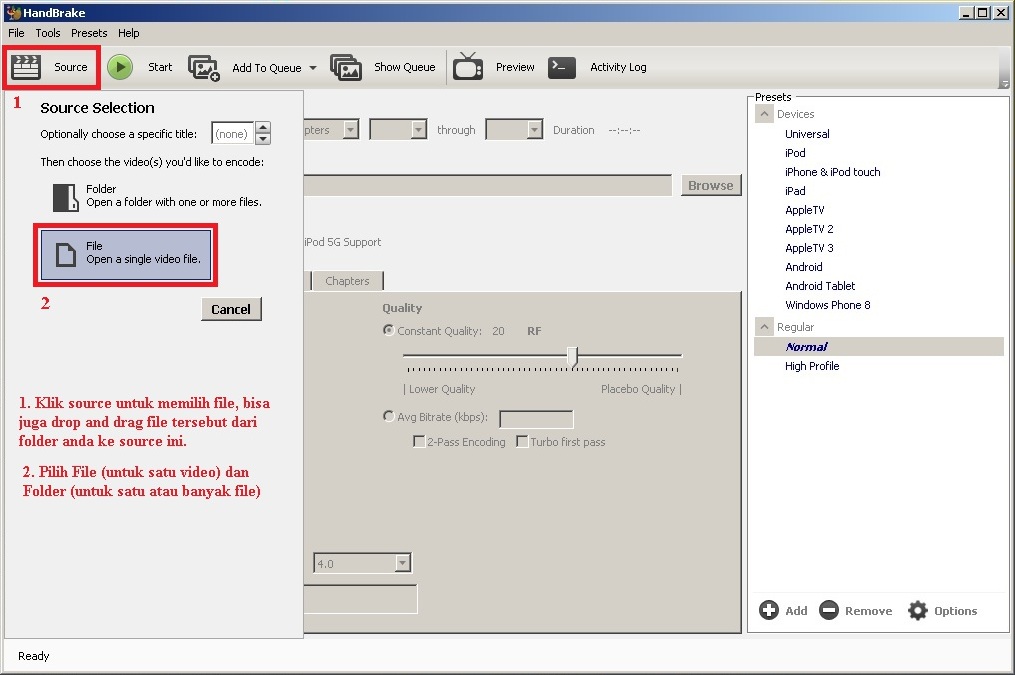


Setelah itu sesuaikan dengan kebutuhan sobat, saya sendiri menggunakan settingan seperti ini:

1. Memilih 'Browse' untuk meletakan di mana file nanti akan disimpan setelah di convert.
2. Memilih 'Codec' yang akan saya gunakan.
3. Memilih 'Constant Framerate' (defaultnya Variable Framerate) untuk menstabilkan tampilan video agar tidak patah patah.
4. Memilih 'Preset' saya menggunakan defaultnya yaitu Normal
5. Kemudian mulai meng-convert dengan menekan tombol 'Start'


Cara ini tidak MUTLAK, karna setiap orang memiliki kebutuhan yang berbeda - beda. Untuk bantuan penggunaan dari software cukup mudah, sobat cukup arahkan saja mouse sobat ke salah satu opsi, nanti akan muncul penjelasannya kok (ini di jelaskan pada artikel saya yang berjudul Tehnik Download Software Gratis Handbrake)

Saya tidak melakukan banyak perubahan disini karna yang saya butuhkan adalah video untuk di upload ke YouTube dan YouTube-pun telah memberikan rekomendasi ukuran dan format yang baik untuk di upload di situsnya maka saya hanya cukup menyesuaikan.

Semoga bermanfaat :)

Cara Merubah Ukuran Inci Menjadi Cm Pada Microsoft Word 2007

|
Read more »
Untuk para sobat yang doyan maenin Microsoft Word, biasanya ukuran ruler tidak pernah menjadi masalah karena biasanya kalian hanya akan membuat puisi atau sekedar hanya mempercantik sebuah kata dengan mengubah bentuk dan memberi efek-efek saja. Tapi bagi sobat yang sedang mengerjakan tugas atau sedang menyusun skripsi, ini akan menjadi masalah karena biasanya setiap kampus memiliki metode penulisan skripsi yang sudah di tentukan dari ukuran Judul, Subjudul, jarak dari kanan, kiri dan banyak lagi. Dan biasanya, ukuran ruler default dari Microsoft Word sendiri berupa "Inches" dan biasanya ukuran jarak untuk skripsi yang di minta "Cm/Centimeters". Nah...bagaimana cara merubah ukuran inci menjadi cm pada Microsoft word 2007 tersebut? Yuk langsung aja yha.

Ini gambar microsoft word dengan ruler "Inches"
cara merubah ukuran inci menjadi cm pada microsoft word 2007 tampilan inci
Tampilan Ruler Inci


Caranya:
Pilih Button Office seperti pada gambar di bawah ini, dan pada bagian bawah kanan sobat pilih Word Option.
cara merubah ukuran inci menjadi cm pada microsoft word 2007 step 1
Merubah Ukuran Inci Menjadi Cm Pada Microsoft Word Step 1


Nah pada halaman Word Option ini sobat pilih Advance pada kotak sebelah kanan scrol kebawah hingga pada bagian Display lalu ubah ukuran Inches tersebut menjadi Centimeters dan Ok.
cara merubah ukuran inci menjadi cm pada microsoft word 2007 step 2
Merubah Ukuran Inci Menjadi Cm Pada Microsoft Word Step 2


Selesai, kini ruler pada Microsoft Word 2007 sobat sudah menjadi Centimeters.
cara merubah ukuran inci menjadi cm pada microsoft word 2007 tampilan centimeters
Tampilan Ruler Centimeters


Sekian posting hari ini mengenai cara mengubah ukuran inci menjadi cm pada Micrososft Word 2007, semoga bermanfaat dan selamat mengerjakan tugasnya. ^_^v

Cara Merubah Ukuran Inci Menjadi Cm Pada Microsoft Word 2007

Posted by : Unknown
Date :
With 0comments

Download Gratis Movie Maker Untuk Windows 7

|
Read more »
Movie maker adalah aplikasi gratis dari windows untuk mengedit video dan audio. Dengan aplikasi ini sobat pemula bisa mengedit video (mengkrop/memotong frame-frame tertentu) dan juga bisa membuat poto slide dengan background musik dan lain lain (ini hobi saya :p). 

Movie maker untuk windows 7 tidak jauh berbeda dengan movie maker yang ada pada platform windows xp. Perbedaannya hanyalah jika pada windows xp movie maker telah terinstal secara otomatis sedangkan pada windows 7 kita harus mendownloadnya dulu alias terpisah dari platformnya walau sebenarnya movie maker itu bawaan microsoftnya.

movie maker untuk windows 7


Tapi sebelum kerabat newbie mendownload movie maker pada windows 7 kalian, ini catatan dari microsoftnya loh, ada baiknya kalian cek terlebih dahulu apakah movie maker sudah terinstal di windows 7 kalian atau belum. Untuk mengetahui sudah terinstal apa belum kalian bisa tekan start menu dan pada bagian search box tuliskan movie maker dan liat apa yang keluar. Nah Jika memang tidak di temukan aplikasi yang kita cari atau yang keluar malah aplikasi lain yang tidak berhubungan maka kalian bisa mendownloadnya di microsoftnya langsung Download Movie Maker.

Sebenarnya aplikasi untuk mengedit video atau membuat photo slide untuk windows 7 sudah ada yang terinstal dari platformnya, namanya Windows DVD Maker. Untuk saya pribadi saya sebenarnya lebih suka menggunakan Windows DVD Maker kalo hanya untuk membuat poto slide karena aplikasi ini mendukung format .gif. Bukan berarti Movie Maker tidak support image dengan format .gif hanya saja jika pada Windows DVD Maker image.gif tersebut akan bergerak sesuai gambarnya sehingga ini akan menambah suasana keromantisan. Beda halnya dengan Movie Maker yang hanya menampilkan image.gif tapi tidak membuatnya bergerak. Hanya saja kekurangan pada Windows DVD Maker ini sobat pemula tidak bisa mensavenya begitu saja, aplikasi ini harus di burning untuk mensave.

Saya ingin menunjukan perbedaan keduanya melalui video, tapi secara saya masih pemula dan belum mengetahui cara merekam kegiatan melalu komputer jadi yha sobat pemula bandingkan sendiri yha :D. Nanti kalo saya juga udah tau caranya, saya pasti posting dengan video video agar lebih mudah di pahami, hehehe. Oh ia, untuk siapa saja yang tau cara save Windows DVD Maker tanpa harus burning, bagi-bagi caranya yha.

Format apa aja sih yang support sama Movie Maker untuk Windows 7 ini? 


1. Project Files (format)
- Windows Movie Maker Project Files : .mswmm
- Movie Maker Project Files: .wlmp 

2. Video Files (format)
- Windows Media Video (WMV) files: .wmv
- Windows Media files: .asf dan .wm
- AVCHD files: .m2ts, .mts, dan .m2t
- Apple Quictime Files: .mov dan .qt
- DV-AVI Files: .avi
- Microsoft Recorded TV Show Files: .dvr-ms dan .wtv
- MPEG-4 Movie Files:   .mp4, .mov, .m4v, .3gp, .3g2, dan .k3g
- MPEG-2 Movie Files:   .mpeg, .mpg, .mpe, .m1v, .mp2, .mpv2, .mod, .vob, dan .m2t
- MPEG-1 Movie Files:   .m1v
- Motion JPEG Files:   .avi dan .mov

3. Photo Files (format)
- Joint Photographic Expert Group (JPEG) files:  .jpg, .jpeg, .jfif dan .jpe
- Tagged Image File Format (TIFF) files:  .tif dan .tiff
- Graphics Interchange Format (GIF) files: .gif
- Windows Bitmap files:    .bmp, .dib, dan .rle
- Icon files:     .ico dan .icon
- Portable Network Graphics (PNG) files:  .png
- HD Photo files:    .wdp

4. Audio Files (format)
- Windows Media Audio (WMA) files:  .asf, .wm dan .wma
- Pulse-code Modulation (PCM) files:  .aif, .aiff dan .wav
- Advance Audio Coding (AAC) files:  .m4a
- MP3 files:     .mp3
- Semua audio yang ada di video files yang support di movie maker.

Jika ada yang ingin download bisa klik link di atas atau di bawah ini untuk langsung menuju web Microsoftnya.
download movie maker untuk windows 7
Ok, sekian postingan dari saya mengenai Movie Maker semoga bermanfaat dan maaf-maaf jika ada kata-kata saya yang kurang berkenan di hati kerabat pemula. ^_^v

Download Gratis Movie Maker Untuk Windows 7

Posted by : Unknown
Date :
With 3comments
Prev
▲Top▲